Piloter échéances
💡 Vous pouvez piloter les échéances des factures de votre entreprise depuis la page trésorerie. Vue par mois ou par an, la présentation des factures par date d'échéance permet une vision plus précise de l'ensemble des échéances passées ou à venir
👁️ Vue par date d'échéance
💡 Mois par mois vous savez selon les dates d'échéance quelles sont les entrées (encaissements) et sorties (décaissements) d'argent prévues
💡 En modifiant les dates d'échéances, votre prévisionnel sera fidèle aux mouvements futurs de votre trésorerie en banque
💡 Pour une facture avec un échéancier (vente ou achat), il y aura autant de lignes qu'il y a d'échéances
🧾 Afficher les factures par date d'échéance
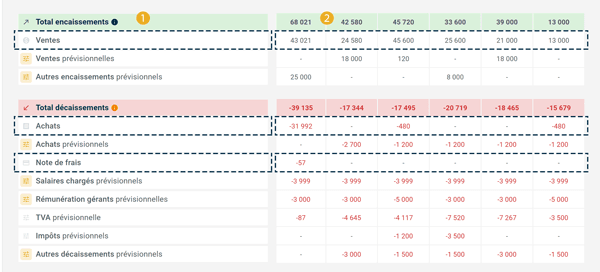
1️⃣ En cliquant sur Ventes, Achats ou Note de frais, cela va affichez toutes les factures par date d'échéances.
Le tri selon les autres options sera possible.
2️⃣ Dans le tableau de droite, les montants sont affichés en fonctions des dates d'échéances de chaque facture.
⛅ Afficher les prévisionnels par date d'échéance
1️⃣ Affichez tous* *les prévisionnels par date d'échéance
2️⃣ Affichez uniquement les prévisionnels d'un mois par date d'échéance
✏️ Modifier une date d'échéance
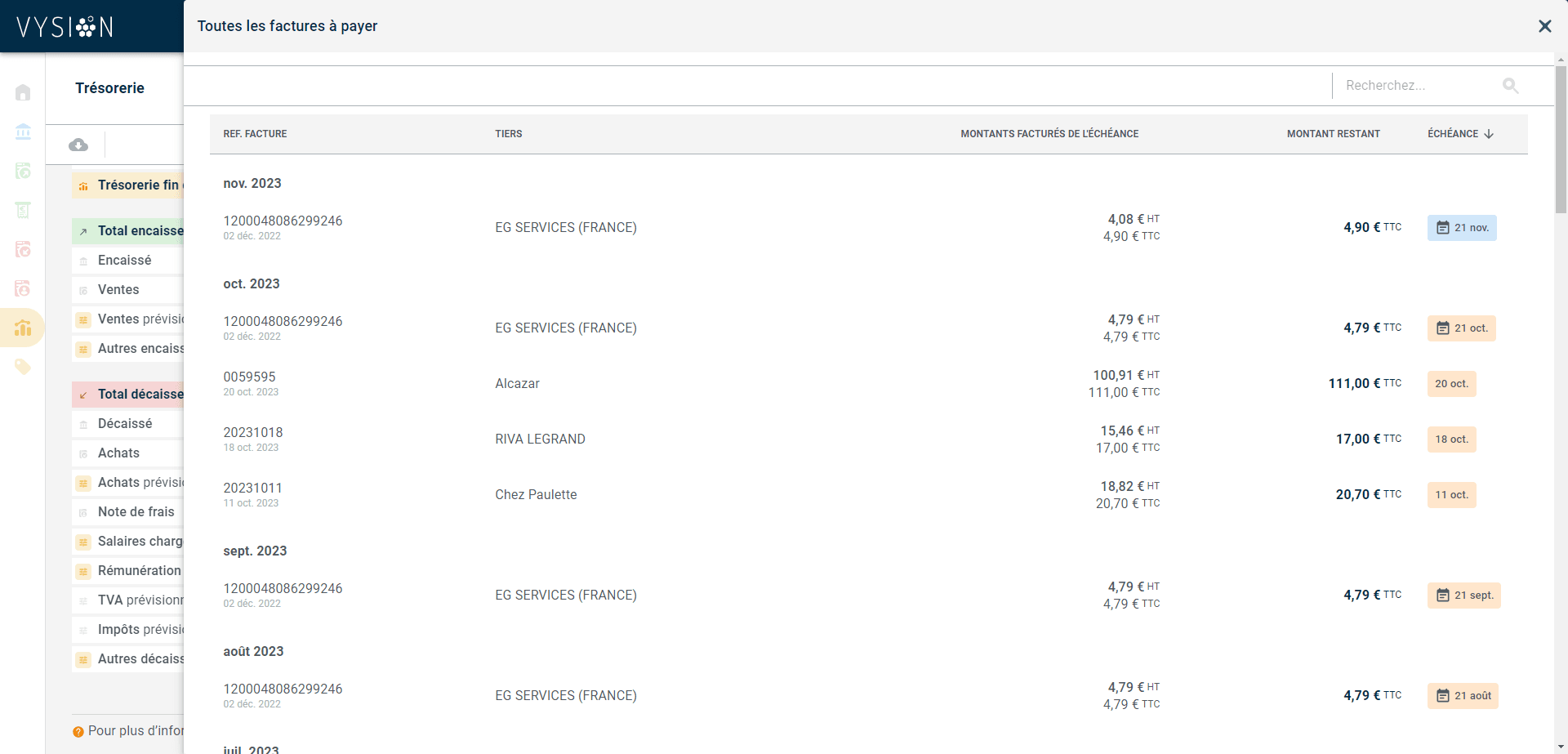
1️⃣ Affichez la liste des factures (Cliquez sur ventes ou achats)
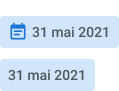
2️⃣ Cliquez sur le bouton de la date d'échéance
3️⃣ Dans le calendrier qui s'affiche, sélectionnez une nouvelle date d'échéance*
⚠️ À savoir / Code couleur : ⚠️

- Échéance d'une facture avec échéancier de paiement non échue
- Facture non échue

- Échéance d'une facture avec échéancier de paiement échue
- Facture échue
✏️ Modifier plusieurs échéances
Vous souhaitez modifier plusieurs dates d'échéances sur un échéancier de paiement ou sur un prévisionnel ?
Pour une facture dans l'application (vente ou achat)
1️⃣ Affichez toutes les factures
2️⃣ Cliquez sur la référence de la facture concernée
3️⃣ Un nouvel onglet s'ouvre et la facture s'affiche
4️⃣ Vous pouvez alors modifier l'échéancier* dans sa globalité
Pour un prévisionnel (sauf TVA et Impôts que nous calculons)
1️⃣ Affichez *tous *les prévisionnels
2️⃣ Sélectionnez le prévisionnel concerné
3️⃣ Cliquez sur le crayon pour modifier
4️⃣ Vous pouvez alors modifier l'échéancier* dans sa globalité. Dans certains cas, il sera plus simple de supprimer le prévisionnel et d'en créer un nouveau
💡 Nous vous conseillons d'entrez une date d'échéance au plus proche de la réalité. En effet, une fois cette date passée, le montant n'est plus pris en compte dans le tableau.
Il pourrait y avoir un écart de trésorerie le temps que ce montant apparaisse dans la liste des transactions en banque. Inversement, si la transaction intervient avant la date prévue dans le prévisionnel, vous aurez aussi un écart