Configurer les règles de réconciliation automatique
Les règles de réconciliation automatique comptabilisent pour vous les transactions bancaires récurrentes : quand le libellé d'une opération correspond à une règle, Vysion l'affecte directement au compte comptable choisi, sans action manuelle.
C'est l'outil idéal pour les opérations qui reviennent chaque mois : échéances de prêt, loyers, prélèvements DGFIP, frais bancaires…
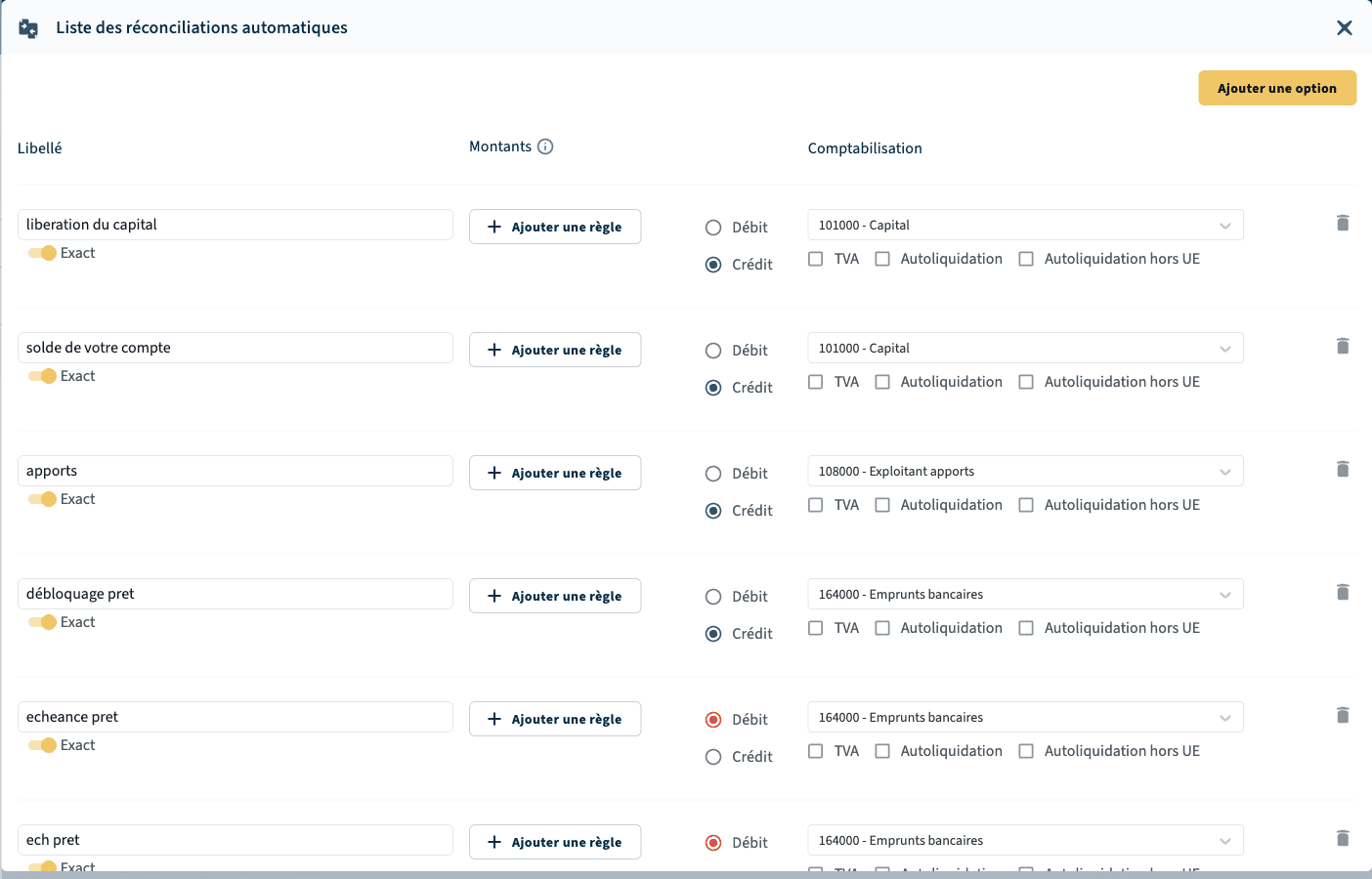
Créer une règle
1️⃣ Accédez au module comptes bancaires
2️⃣ Cliquez sur l'icône règles de réconciliations en haut à droite, à côté de « Connecter ma banque »
3️⃣ Cliquez sur ajouter une option, puis renseignez :
- le libellé à reconnaître : en mode Exact, le libellé de la transaction doit correspondre exactement ; sinon il suffit qu'il le contienne
- le sens de l'opération : débit ou crédit
- le compte comptable d'affectation
- les options de TVA le cas échéant : TVA, autoliquidation, autoliquidation hors UE
4️⃣ Enregistrez : la règle s'applique aux prochaines transactions importées.
💡 Vous pouvez ajouter une condition de montant avec ajouter une règle, au maximum deux conditions qui s'additionnent (ET logique), par exemple : supérieur à 10 € ET inférieur à 50 €. Utile pour distinguer deux prélèvements au libellé identique mais de montants différents.
Bonnes pratiques
- Commencez par les opérations les plus fréquentes : chaque règle bien posée supprime une manipulation par mois et par transaction.
- Préférez un libellé discriminant : « DGFIP IS » plutôt que « DGFIP », pour ne pas capturer la TVA et l'IS dans la même règle.
- Vérifiez les premières applications : une règle trop large affecte des transactions imprévues au mauvais compte. En cas d'erreur, supprimez la réconciliation et ajustez la règle.
⚠️ Les règles ne s'appliquent qu'aux transactions non encore réconciliées. Elles ne modifient jamais une comptabilisation existante.