Comment créer des factures récurrentes
⚠️ Prérequis :
Afin de vous faciliter la tâche, nous vous recommandons de bien créer vos clients, ainsi que vos articles, et de renseigner le maximum d'informations les concernant.
Vous pouvez accéder à une vidéo explicative en cliquant sur le lien ci-dessous et/ou suivre les étapes de notre article :
Lien vidéo : Voir la vidéo (Loom)
Activer les factures récurrentes
Les factures récurrentes sont un module complémentaire : il doit être activé une fois pour toute l'organisation.
1️⃣ Allez dans Mon profil puis Paramètres
2️⃣ Dans "Paramétrage du module de vente", ouvrez l'onglet "Modules complémentaires"
3️⃣ Activez "Activer les factures récurrentes" puis cliquez sur "Enregistrer"
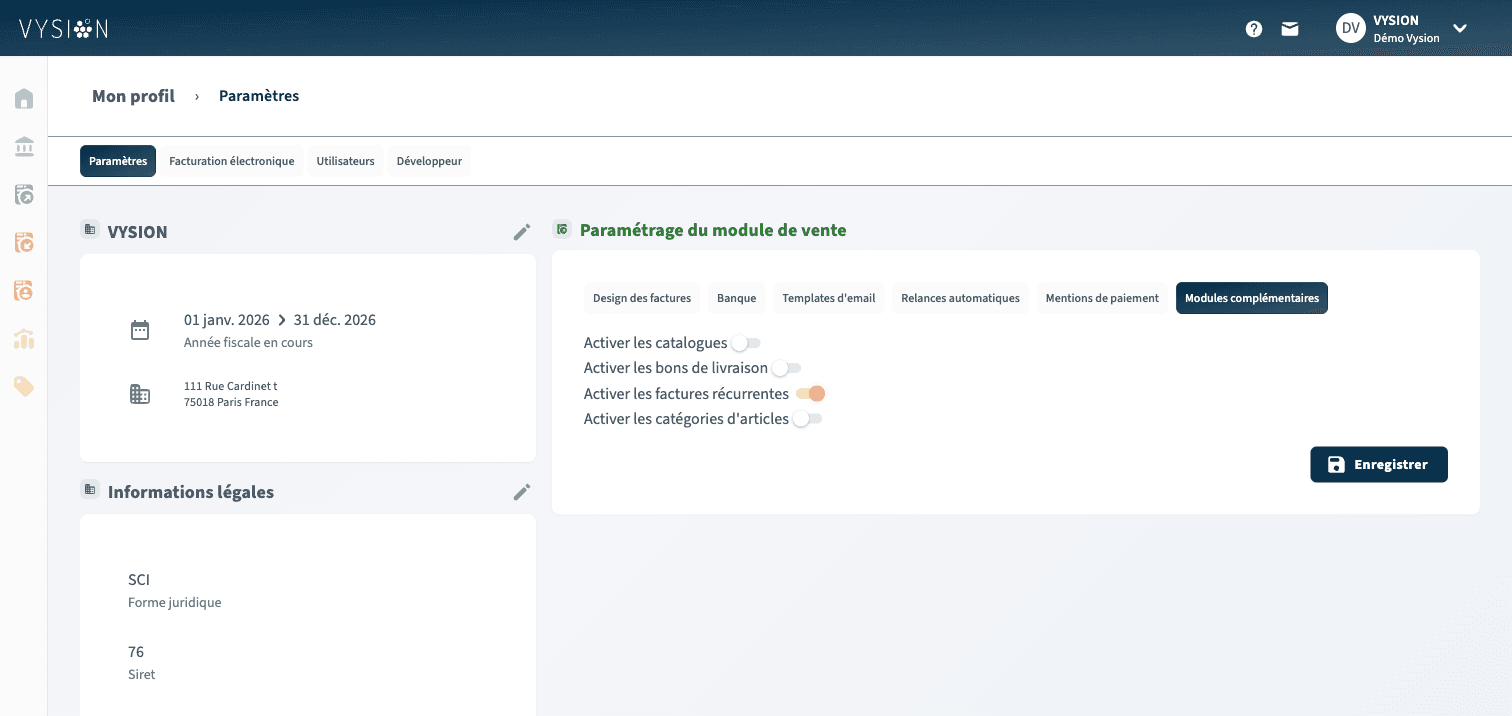
ℹ️ Une fois le module activé, une vue "Factures récurrentes" apparaît dans le module Vente, à côté de la vue "Factures".
Créer une facture récurrente depuis la vue dédiée
C'est le chemin le plus court : la récurrence est déjà préparée, vous n'avez plus qu'à remplir la facture.
1️⃣ Allez dans le module Vente puis cliquez sur la vue "Factures récurrentes"
2️⃣ Cliquez sur "Créer une facture récurrente" en haut à droite
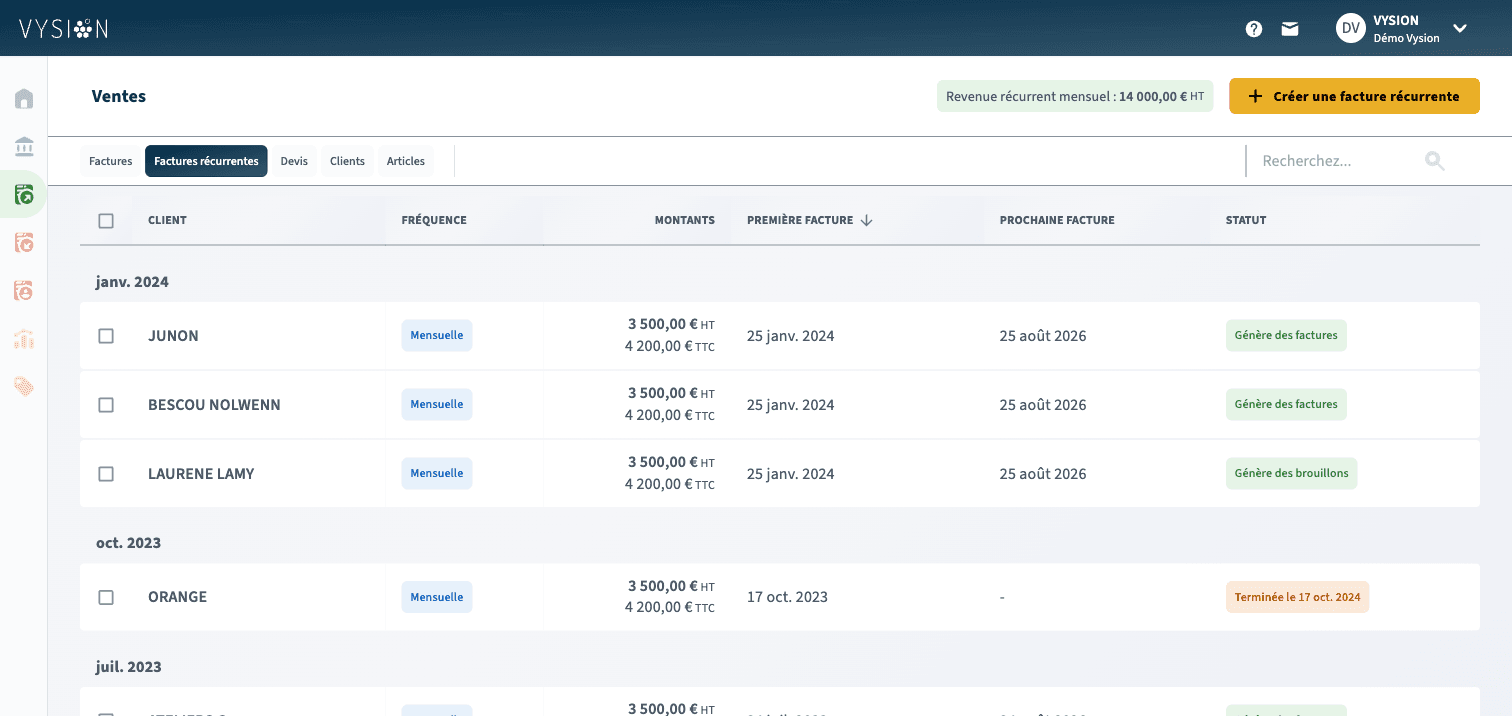
3️⃣ Renseignez le client, les articles et les informations de la facture
4️⃣ Ouvrez "Planification périodique" dans la barre latérale droite pour vérifier ou modifier la récurrence, puis validez en haut à droite
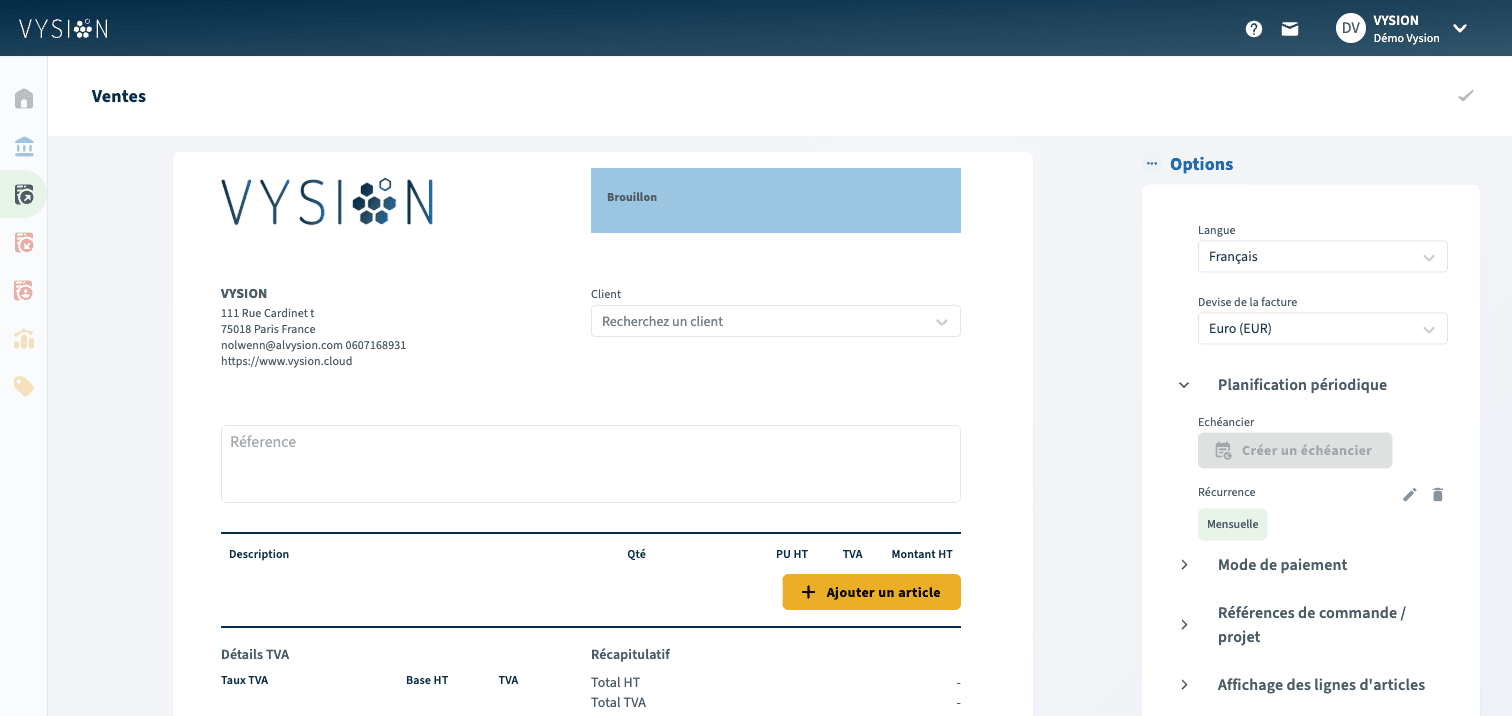
💡 La configuration de la récurrence (fréquence, date de première facture, brouillon ou validation, envoi par mail) est identique à celle décrite ci-dessous.
Créer une facture récurrente depuis une facture de vente
1️⃣ Aller dans le module Vente
2️⃣ Cliquez sur "Créer une facture" en haut à droite de votre écran
3️⃣ Renseignez les informations nécessaires ou créez vos clients et articles
4️⃣ Cliquez sur "Planification périodique" dans la barre latérale droite
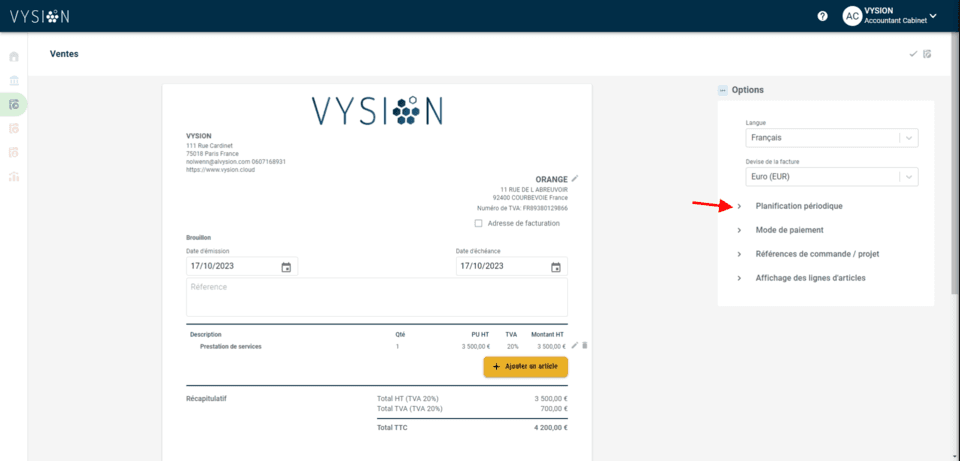
5️⃣ Cliquez sur "Faire une facture récurrente"
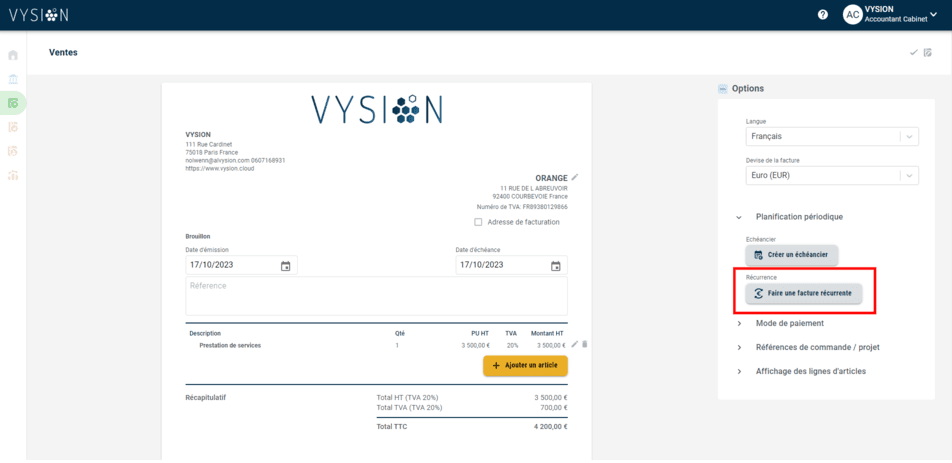
6️⃣ Remplissez tous les champs, vous pouvez ajouter une date de fin et personnaliser les conditions de paiement.
ℹ️ Si la Date de la première facture est le dernier jour du mois, la plateforme vous l'indique : les prochaines factures seront éditées le dernier jour du mois de chaque échéance (31 janvier, 28 février, 31 mars…).
⚠️ Si la date choisie tombe un 29 ou un 30, un avertissement s'affiche : certains mois n'ont pas ce jour, la facture sera alors éditée le dernier jour du mois concerné (par exemple le 28 février).
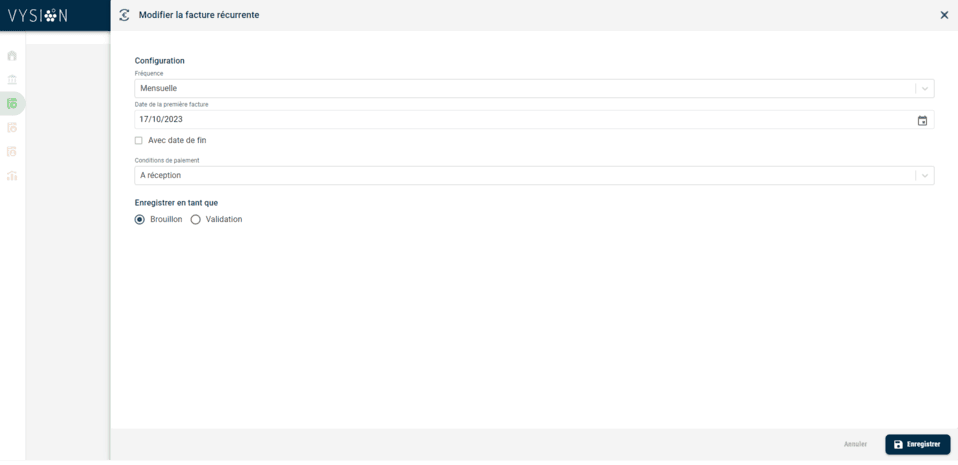
7️⃣ Cochez "Brouillon", si vous voulez valider la facture manuellement
8️⃣ Cochez "Validation", si vous voulez qu'elle soit directement validée
9️⃣ Si vous cochez "Validation" vous pouvez décider d'envoyer la facture par mail à chaque récurrence à votre client.
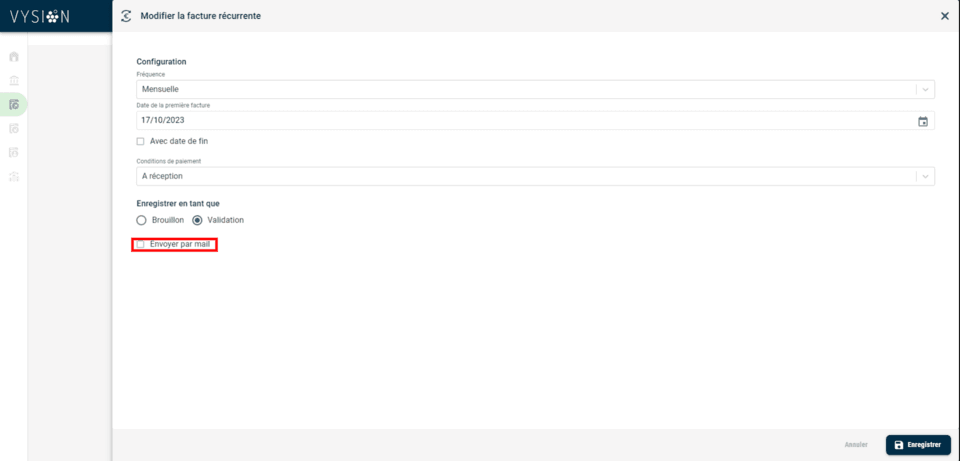
1️⃣ 0️⃣ Si vous cochez "Envoyer un mail", Renseignez les informations, Un aperçu de l'e-mail est disponible sur le côté droit. Un exemple ci-dessous :
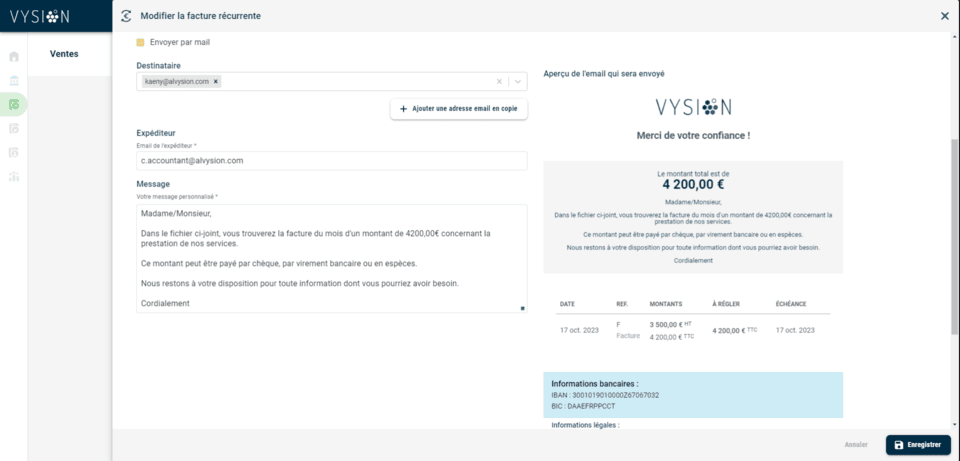
1️⃣ 1️⃣ Cliquez sur "Enregistrer", il y aura un récapitulatif dans la barre latérale
1️⃣ 2️⃣ Validez la récurrence facture en cliquant haut à droite de votre écran
💡 Pour suivre vos configurations, connaître la date de la prochaine facture et votre revenu récurrent mensuel, consultez Suivre vos factures récurrentes.